11月2日に報告されたPC版の「速度が初期値から上がらない」症状では、新しい複合割り当て Accelerate + Decelerate を確認してください。Xentherida氏によると、Left Shift で推力増加ではなくエアブレーキが作動し、複合割り当てを別の入力へ移して Left Shift を Accelerate に残すと解決したとのことです。Striker1320氏と元の投稿者も再割り当てで解決したと報告しています。
このページでは
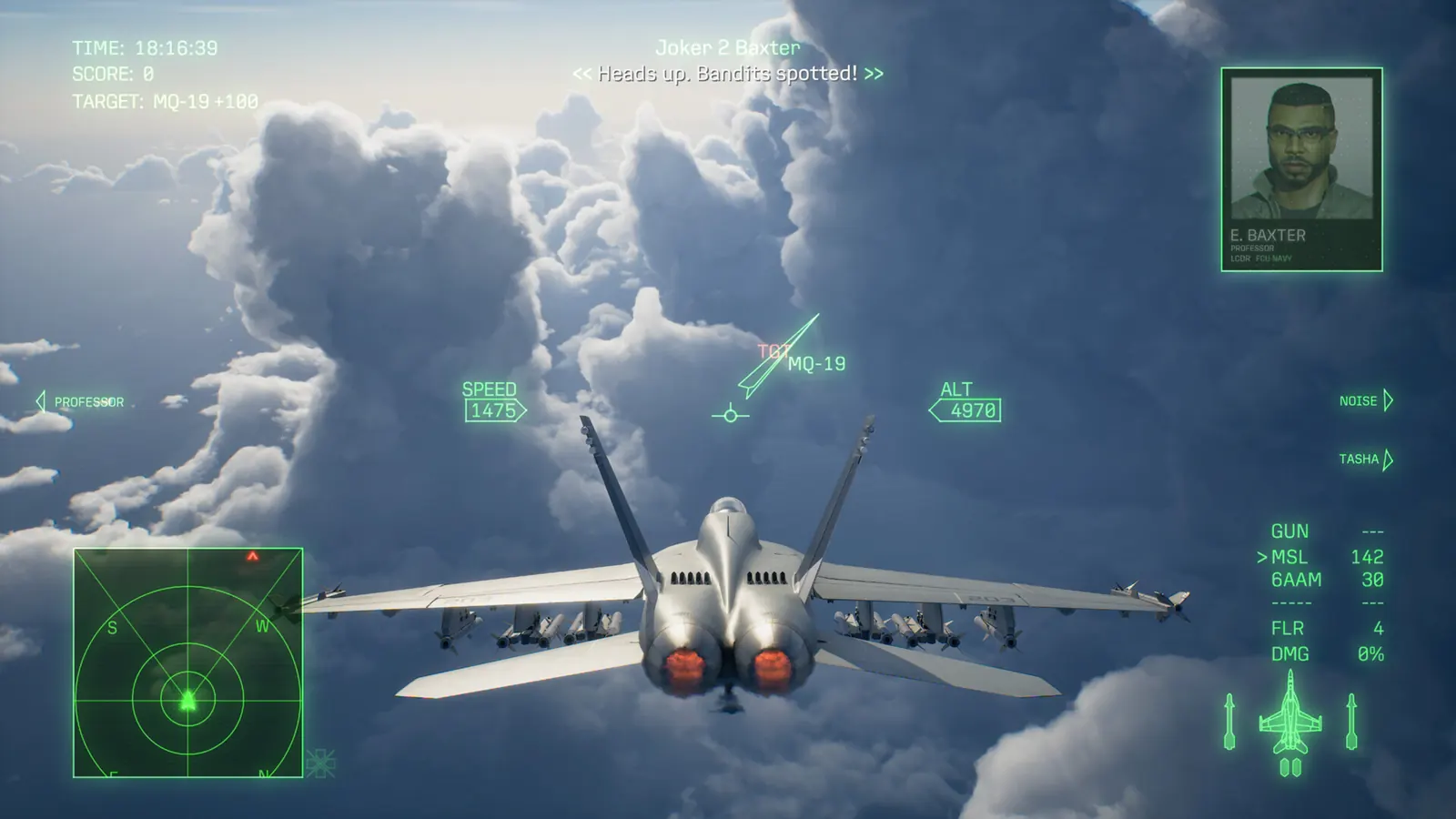
コントロールを変更する前に症状を確認する
質問の内容は、離陸時に機体が初期速度600付近で停止してしまう、または離陸時に速度がゼロのままになるというものです。 別のプレイヤーは、アクセルキーを押したままエアブレーキが作動する現象を確認しました。 これらは報告された現象であり、すべての機体に適用される固定速度制限ではありません。
PC版とXbox版の一部の回答では、アクセルが正常に作動すると報告されています。 そのため、この問題をすべてのアップデート版に影響を与える既知の不具合と断定することはできません。 マウスの回転が遅い場合は、 別の入力の問題です。.
キーボードコマンドを分離する
- 編集する前に、ゲームのボタンマッピングを開き、現在のスロットル割り当てを記録してください。
- 探してください Accelerate, Decelerate そして、複合入力 Accelerate + Decelerate を見つけてください。
- Left Shift が Accelerate + Decelerate に割り当てられており、加速に使いたい場合は、複合割り当てを別の未使用入力へ移し、Left Shift を Accelerate に残してください。ブレーキ用の入力が独立していることも確認します。
- マッピングを保存し、リスクの低いフライトでテストしてください。 加速とブレーキを別々に押して、速度とエアブレーキの両方を確認してください。
- 入力が意図した独立した動作をするようになった場合にのみ、変更を保存してください。
正確なキー割り当ての競合は、 Xentherida氏の編集済み返信から確認できます。 他の成功した返信では、キー割り当ての変更が機能したとされていますが、完全なキーマップは公開されていません。 このサイトでは、それらの設定を再現できませんでした。
キーバインドを変更しても推力が回復しない場合
操作性が悪化する場合は、記録したキー割り当てを復元してください。 インストールされているバージョン、入力デバイス、影響を受けたキー、エアブレーキが作動するかどうかを記録してください。 物理的なHOTASの場合は、 報告されているFlightStick.iniの場所を確認してください。 キーボードの競合が軸範囲の問題の原因だと決めつけるのではなく、以下の点を確認してください。
パブリッシャーは、バージョン1.01.002でキーボード割り当てと周辺機器の接続が変更されたことを認めていますが、この正確な競合について言及しておらず、この回避策を保証していません。 どちらの情報源も、キャンペーンセーブデータの削除やゲームの再インストールを推奨していません。 問題が継続する場合は、実際のキーバインド画面と再現可能な入力レポートが必要です。
情報源と制限
報告内容はコミュニティからのものであり、当サイトが実施したテスト結果ではありません。特に明記されていない限り、ビルド番号は不明です。
- Reddit:起動時の速度ロックとキーバインド再設定に関する返信 ↗
11月2日に元の投稿、Striker1320の成功確認、Xentheridaの詳しい編集済み返信を確認。正確なクライアントビルドは不明です。
- バンダイナムコ:キーボードと周辺機器の調整 ↗
オリジナル版1.01.002のノート;新しいスケジュールは11月2日です。 スロットルの普遍的な修復については記載されていません。