ผู้จัดจำหน่ายประกาศตัวเลือกเปิดหรือปิด Async Compute ในเมนู SYSTEM ภายในเกมเวอร์ชัน Steam สำหรับอัปเดต 1.01.002 ที่วางแผนวันที่ 23 ตุลาคม เลือกได้เฉพาะ GPU ที่รองรับการคำนวณแบบอะซิงโครนัส ฮาร์ดแวร์ที่ไม่รองรับจะแสดงตัวเลือกเป็นสีเทา ตัวเลือกที่ยังไม่มีในเกมเวอร์ชันเก่าเป็นคนละกรณีกับข้อจำกัดของ GPU
ในหน้านี้
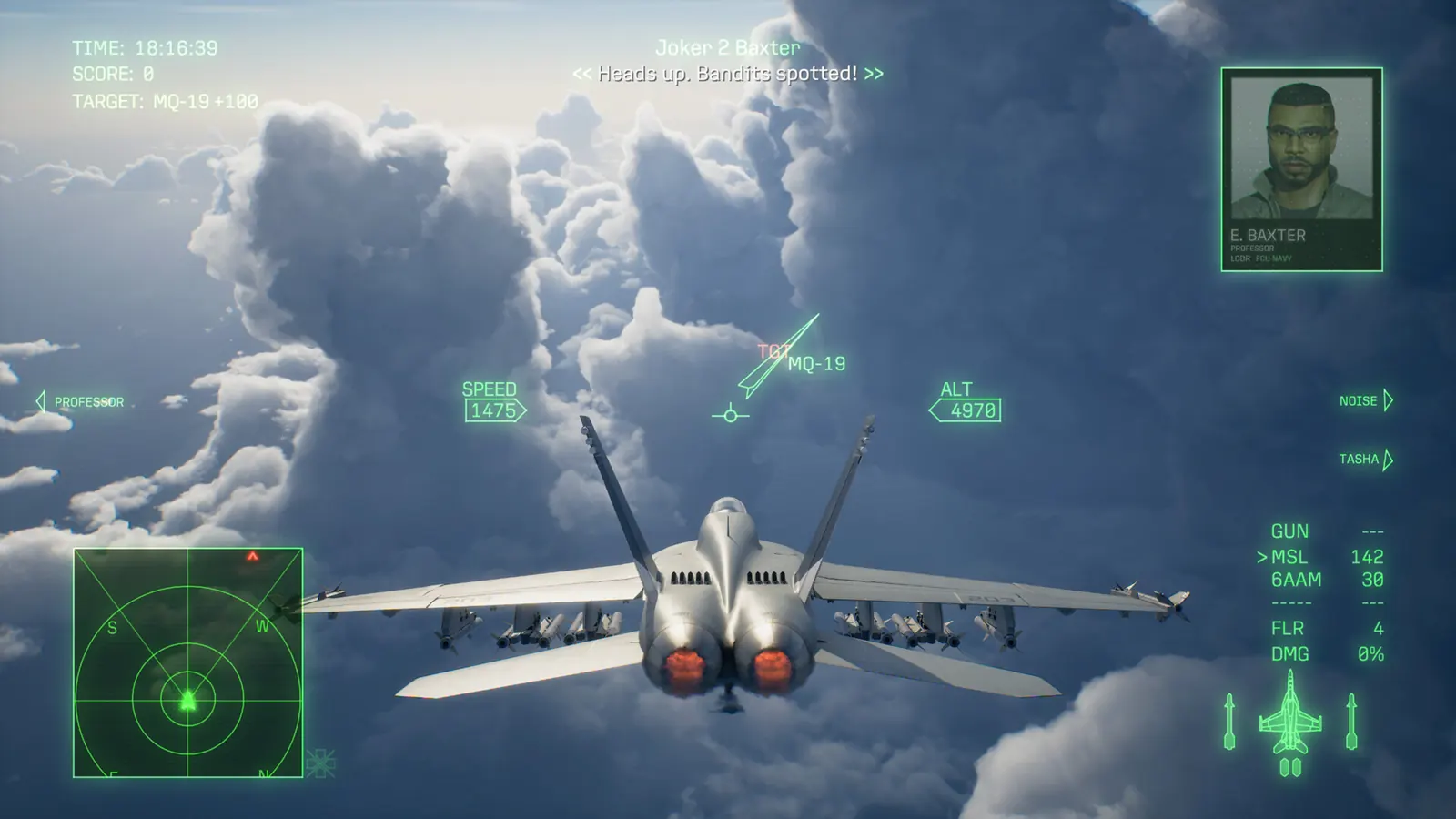
สูญหาย พิการ หรือพร้อมใช้งาน?
- ยังไม่ได้ติดตั้ง: ตรวจสอบเวอร์ชันเกมของคุณก่อน การประกาศนี้ไม่ใช่หลักฐานว่าการอัปเดตได้มาถึงการติดตั้งของคุณแล้ว
- มองเห็นได้แต่เป็นสีเทา: ผู้จัดพิมพ์ระบุว่าข้อจำกัดคือการไม่รองรับการคำนวณแบบอะซิงโครนัส และไม่ได้ให้รายการ GPU ที่รองรับแต่ละรุ่นอย่างครบถ้วน
- มีอยู่: ให้ใช้ตัวเลือก SYSTEM ตามปกติเมื่อไคลเอ็นต์ของคุณมีฟังก์ชันนี้อยู่แล้ว อย่าใช้คำสั่งคอนโซลที่ไม่ได้รับการบันทึกไว้หรือการแก้ไขไฟล์การกำหนดค่าแทน
ประกาศระบุการตั้งค่านี้สำหรับ Steam และยังไม่ยืนยันตัวเลือกแบบเดียวกันบน PS5 หรือ Xbox
เปรียบเทียบการตั้งค่าหนึ่งแบบ ในฉากที่สามารถทำซ้ำได้ฉากหนึ่ง
ต่อไปนี้เป็นวิธีการเปรียบเทียบ ไม่ใช่การวัดผลมาตรฐานที่ดำเนินการโดยเว็บไซต์นี้ ไม่มีคำแนะนำ "เปิดตลอดเวลา" หรือ "ปิดตลอดเวลา" ที่ได้รับการยืนยันอย่างเป็นทางการในประกาศที่ตรวจสอบแล้ว
- โปรดสังเกตความละเอียด การตั้งค่ากราฟิก จำนวนเฟรมสูงสุด และสถานะการประมวลผลแบบอะซิงโครนัสในปัจจุบัน
- ใช้ส่วนของภารกิจหรือฉากภาพยนตร์เดิม และคงการตั้งค่าอื่นๆ ไว้เหมือนเดิม
- เปรียบเทียบความลื่นไหลและปัญหาขัดข้องหรือการหยุดทำงานที่เกิดขึ้นซ้ำได้กับสถานะตรงกันข้าม บันทึกข้อมูล GPU, ไดรเวอร์ และเวอร์ชันของเกมไว้พร้อมกับผลลัพธ์ด้วย
- เลือกการตั้งค่าที่ทำงานได้สม่ำเสมอกว่าในระบบของคุณ หากทั้งสองวิธีไม่ช่วยแก้ปัญหา ให้คืนค่ากลับสู่สถานะเริ่มต้นและตรวจสอบอาการผิดปกติเดิมอีกครั้ง
อย่าอธิบายความแตกต่างระหว่างการทำงานแต่ละครั้งว่าเป็นความก้าวหน้าที่วัดได้ การเปรียบเทียบประสิทธิภาพต้องใช้ปริมาณงานและเงื่อนไขเดียวกัน
เลือกการตรวจสอบถัดไปตามอาการที่พบจริง
สำหรับการสร้างเอฟเฟ็กต์กระตุกแบบภาพยนตร์ที่สามารถทำซ้ำได้ ให้ใช้ การเปรียบเทียบการตั้งค่าพื้นผิวเพื่อความเหมาะสมในการติดตั้ง โปรดใช้ ข้อกำหนดพีซีที่เผยแพร่สิ่งเหล่านี้มีหน้าที่แตกต่างกันไป สวิตช์ใหม่นี้ไม่ได้รับประกันว่าจะแก้ไขปัญหาการทำงานผิดพลาดทุกครั้งได้
หากการตั้งค่าที่ดูเหมือนจะรองรับยังคงมีสวิตช์ที่ปิดใช้งานอยู่หลังจากอัปเดตแล้ว โปรดส่งแพลตฟอร์ม เวอร์ชัน การ์ดจอ และภาพหน้าจอของการตั้งค่าจริงไปยังฝ่ายสนับสนุน แหล่งข้อมูลที่ตรวจสอบแล้วไม่ได้สร้างวิธีการหลีกเลี่ยงที่ปลอดภัยหรือรับประกันว่าการเปลี่ยนแปลงไดรเวอร์จะปลดล็อกได้
แหล่งที่มาและข้อจำกัด
ข้อมูลจากรายงานของชุมชนถูกนำมาใช้ ไม่ใช่ผลการทดสอบจากเว็บไซต์นี้ รายละเอียดของอุปกรณ์ที่ใช้สร้างจะไม่ระบุไว้ เว้นแต่จะระบุไว้เป็นอย่างอื่น
- Bandai Namco: ประกาศเกี่ยวกับ Steam Async Compute ↗
การแก้ไขและปรับปรุงอื่นๆ อ่านวันที่ 20 ตุลาคม ตัวเลือกนี้มีกำหนดการในเวอร์ชัน 1.01.002 ไม่มีข้อมูลการวัดประสิทธิภาพ